Зачем Нужна Шторка Для Веб Камеры • Исторический кофе-стрим
Как включить камеру на ноутбуке: настройка, функции, отключение
Включить камеру можно довольно легко на каждом ноутбуке, который ее имеет. А это практически все модели, которые вообще существуют на данный момент.
Современные веб-камеры лэптопов обладают очень хорошим качеством изображения. А дополнительные настройки сделают видеозвонки еще интереснее.
Из предыдущего материала вы узнали, можно ли удалить windows.old, и как это сделать. Сейчас мы рассмотрим, как включается веб камера на ноутбуке с Windows 10, 7 и 8, как ее настраивать и при желании, наоборот, отключить.
Интересно! Инструкция является универсальной для ноутбуков всех марок: Леново, HP, Acer, Samsung и других. Поэтому просто выполняйте шаги, описанные ниже, и все заработает.
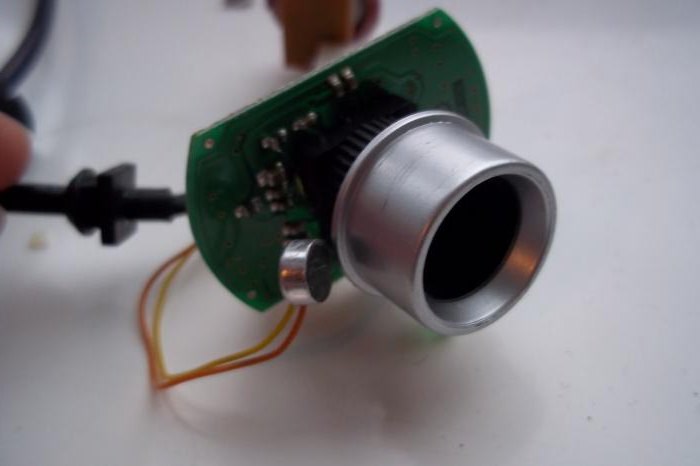

Как настроить веб камеру на компьютере: быстрый способ
- Если отображается нормально — то кликните правой кнопкой мыши и отключите, а затем включите.
- Если с серой стрелкой — то кликните по нему правой кнопкой мыши и задействуйте.
- Если оранжевый — то кликните правой кнопкой и удалите, затем перезагрузите ноутбук.
Как включить камеру на ноутбуке
1 Клавишами
Камера включается простым нажатием двух кнопок на клавиатуре: FN + ESC или F1-F12 или V. Клавиша должна соответствовать той, на которой нарисована камера. Чаще это — F8, F10 или V.
Интересно! Также это может быть и совсем другая клавиша, посмотрите на клавиатуре на какой изображен соответствующий значок.
Нажимать нужно вначале клавишу FN, а уже потом другую клавишу. Иначе команда может не сработать. Нажмите их и проверьте, заработало ли все. Таким же образом она выключается — этим же сочетанием клавиш
Важно! Если хотите настроить качество изображения, которое будет передаваться, то сделайте это в программе или на сайте, в которой(ом) совершаете видеозвонки.
2 Смотрим параметры доступа
1. Нажмите одновременно клавиши WIN + I на клавиатуре и откройте раздел «Конфиденциальность».
2. В левой колонке перейдите в группу «Камеры» и в правой в блоке доступа кликните по кнопке «Изменить». Проверьте включен ли параметр. Отдельные параметры доступа приложений регулируются в этом же меню снизу.
Интересно! Каждый раз, когда какая-либо программа будет запрашивать камеру — вам будет приходить уведомление, где вы можете разрешить или запретить к ней доступ.
3 Включаем в Windows 7
1. Нажмите одновременно клавиши WIN + R на клавиатуре и введите команду — control printers
2. Откройте в списке устройств свою веб-камеру и включите ее.
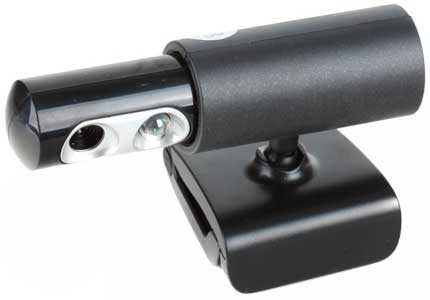
Принцип действия веб-камеры
Стандартная веб-камера – это подключенное к компьютеру отдельное устройство. Действует следующим образом:
- Через объектив спереди камера захватывает свет и проецирует его на интегральную микросхему, состоящую из микроскопических детекторов света.
- Плата видеозахвата преобразует аналоговое изображение в цифровое, то есть в байт-код из нулей и единиц.
- Блоки компрессии сжимают цифровой сигнал в форматы MJPEG или MPEG.
- Дальше информация передается на компьютер через USB-интерфейс, а потом в интернет.
В случаях с IP-камерами подключение к компьютеру не обязательно. Устройство обладает своим IP-адресом, благодаря встроенному веб-серверу, и потоковая трансляция осуществляется непосредственно в сеть.
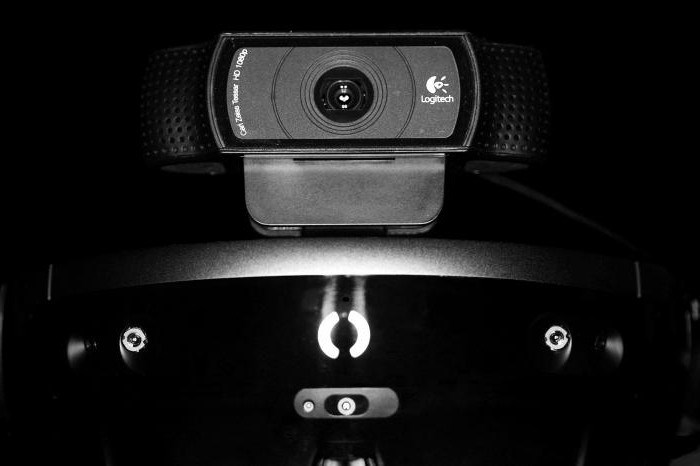
Веб-камера – плюсы и минусы, как выбрать, рейтинг лучших моделей, как подключить и пользоваться?
- Онлайн-трансляции происходящего в самых популярных уголках земли. Веб-камеры в Сочи, Нью-Йорке и возле Ниагарского водопада позволяют путешествовать, не вставая с компьютерного стула.
- Охранные компании и службы безопасности широко применяют данную технику для мониторинга объектов.
- Видео с веб-камеры можно записывать, делать монтаж, выкладывать в интернет, на форумах, в плейлисте на YouTube или в блоге. Для этих целей существует масса программ, одни из которых — Windows Movie Maker или Camtasia Studio.
- Используя web-приложения, создавать электронные письма в видеоформате.
- Вести платные обучающие вебинары и зарабатывать с помощью гаджета.
Параметры веб-камер
Если разобрать две веб-камеры по частям, то получается идентичный набор деталей: плата со светочувствительной матрицей и объектив. Как же понять, какая работает хорошо, а какая нет?
- Разрешение – количество пикселей по вертикали и горизонтали матрицы. Чем их больше, тем устройство считается лучше и дороже. Современные HD веб-камеры в реальном времени передают изображение с разрешением между 1280×720 и 1600×1200, то есть 3-2.0Mpx. У бюджетных моделей этот параметр составляет 320×240 или 640×480. Картинка получается зернистой, иногда расплывчатой. Но не каждое интернет-соединение потянет камеру 2.0Mpx. Если скорость передачи данных низкая, до 10-20 Мб, изображение будет «виснуть».
- FPS – количество кадров в секунду, которое камера способна обрабатывать. У недорогих моделей частота около 24 кадров в секунду, у PRO-камер это значение достигает 50-60. Средние камеры, как например Microsoft VX-1000 или VS-800, обладают частотой 30 кадров в секунду с разрешением 640×480. Если во время видеочата сидеть неподвижно, то даже с низкой fps изображение будет достаточно четким. Но для сьемки в движении показатель частоты должен быть выше 40 кадров в секунду.
Это два ключевых параметра, которые определяют уровень веб камеры. Есть дополнительные опции, которые почти не отражаются на качестве устройства и изображения. В основном они влияют на цену, причем не всегда оправданно.
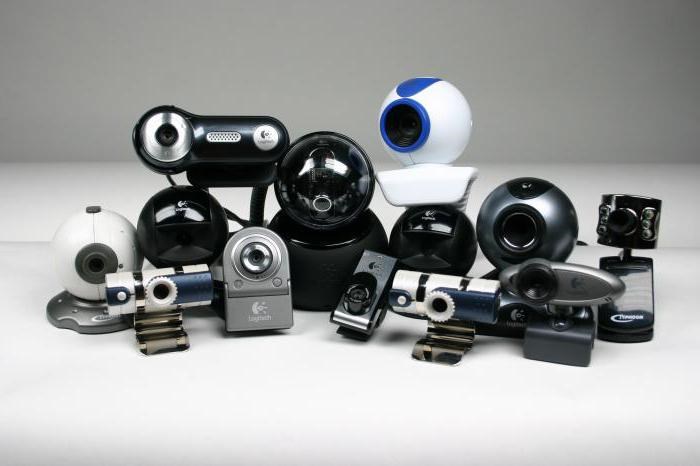
Как подключить внешнюю веб-камеру?
- Для начала нам следует закрепить камеры на мониторе специальными захватами. Если же у камеры есть подставки или ножки, то достаточно поставить ее в удобном месте на рабочем столе.
- Затем мы подключаем камеру к ноутбуку с помощью USB-шнура, который идет в комплекте. Иногда требуется подключить камеру к электросети через розетку.
- Для работы камеры также необходимо установить драйвера. Они зачастую находятся на диске, который идет в комплекте с веб-камерой. Диск надо вставить в дисковод, и программа автоматически откроется. Если этого не происходит, то программу следует открыть через проводник и найти установочный файл «Setup». Если диска в комплекте не отказалось, можно найти драйвера в интернете, введя модель и производителя устройства.
- После установки драйвера система просит перезагрузки компьютера. Мы не стесняемся и соглашаемся его перезагрузить.
Вы уже установили драйверы, но для работы с камерой следует ее активировать. Какие же шаги предпринять?
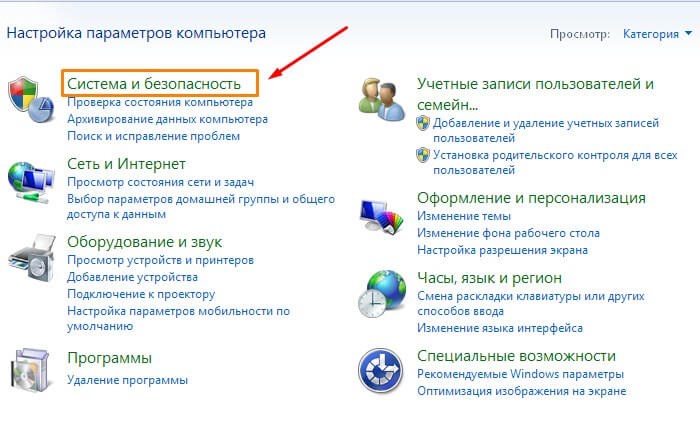
- В открывшемся окне выберите наименование камеры, которую вы установили, и нажмите правой кнопкой мыши. Далее вам будет предоставлено несколько действий на выбор, из которых надо выбрать одно – «Задействовать».
3 простых способа отключить Веб-Камеру ОБЗОР
Содержание статьи:
- 1 Как включить камеру на ноутбуке: настройка, функции, отключение
- 1.1 Как настроить веб камеру на компьютере: быстрый способ
- 1.2 Как включить камеру на ноутбуке
- 1.3 Принцип действия веб-камеры
- 1.4 Веб-камера – плюсы и минусы, как выбрать, рейтинг лучших моделей, как подключить и пользоваться?
- 1.5 Параметры веб-камер
- 1.6 Как подключить внешнюю веб-камеру?
- 1.7 3 простых способа отключить Веб-Камеру ОБЗОР
101 совет по сантехоборудованию:
 Какой Герметик Нужен Для Ванной • Kiilto saniteettisilikoni 43
 Как Правильно Клеить Типсы в Домашних Условиях • Что такое типсы
 Как Слепить Смешариков из Легкого Пластилина • Смешарики по-шагово
 Как Называется Клей Для Наращивания Ресниц • Dona jerdona
 Как Развести Клей Для Обоев Клео Пропорции • Клео deluxe
 Откуда Надо Начинать Клеить Обои в Коридоре • Подготовительные работы
 Как Клеить Виниловые Обои на Старые Обои • Полезные советы
Публикуя свою персональную информацию в открытом доступе на нашем сайте вы, даете согласие на обработку персональных данных и самостоятельно несете ответственность за содержание высказываний, мнений и предоставляемых данных. Мы никак не используем, не продаем и не передаем ваши данные третьим лицам.