Как подключить кабельное телевидение через цифровую приставку и настроить каналы на телевизоре Mystery
Цифровые приставки стали неотъемлемой частью современного телевизионного опыта, обеспечивая доступ к большому количеству телеканалов и возможностью просмотра программ в высоком качестве. Если вы владеете телевизором Mystery и хотите подключить к нему цифровую приставку, следуйте нашим инструкциям.
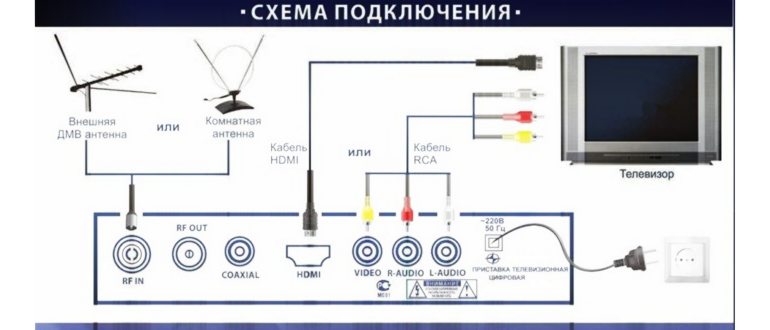
Первым шагом к успешному подключению является правильное подключение цифровой приставки к телевизору Mystery. Для этого вам понадобятся специальные кабели – HDMI или AV – в зависимости от типа вашей приставки и телевизора. Убедитесь, что телевизор и приставка выключены перед началом подключения.
Подключив кабель к соответствующим разъемам на задней панели телевизора и приставки, включите оба устройства. Затем с помощью пульта управления телевизора выберите источник сигнала – HDMI или AV – в зависимости от подключенного кабеля. Теперь цифровая приставка должна быть успешно подключена к телевизору Mystery.
Подготовка к подключению
Перед тем, как подключить цифровую приставку к телевизору Mystery, необходимо выполнить несколько предварительных шагов. В первую очередь, убедитесь, что у вас имеется все необходимое оборудование для подключения: цифровая приставка, кабель, пульт дистанционного управления. Также убедитесь, что ваш телевизор Mystery обладает соответствующими входами и поддерживает цифровое телевидение. Если нужно, приобретите дополнительные кабели или адаптеры.

Как подключить цифровую приставку к телевизору Mystery
Для начала, найдите на задней панели телевизора вход HDMI или SCART, к которому будет подключаться цифровая приставка. Вставьте соответствующий кабель в этот вход и в порт на задней панели приставки. Убедитесь, что кабель надежно и плотно вставлен.
Затем, подключите приставку к электрической розетке и включите ее. Настройте телевизор Mystery на соответствующий вход, с которым была связана приставка (HDMI или SCART). Если нужно, воспользуйтесь пультом управления телевизором или кнопками на его передней панели, чтобы переключиться на нужный вход.
Настройка каналов на телевизоре Mystery
После того, как приставка успешно подключена к телевизору Mystery, необходимо настроить каналы. Откройте меню телевизора, нажав кнопку «Меню» на пульте управления. В меню найдите раздел «Настройки» или «Каналы», затем выберите опцию «Автоматический поиск каналов» или примените аналогичную функцию.
Приступайте к автоматическому поиску каналов, дождитесь его окончания, а затем сохраните найденные каналы. Теперь вы можете наслаждаться просмотром телевизионных программ через цифровую приставку на вашем телевизоре Mystery.
Подключение цифровой приставки Mystery к телевизору Mystery
Цифровая приставка Mystery – это устройство, которое позволяет получать цифровое кабельное телевидение на телевизоре Mystery. Чтобы использовать эту приставку, ее необходимо подключить к телевизору.
Как подключить цифровую приставку к телевизору Mystery? Для начала, нужно убедиться, что телевизор и приставка отключены от электричества. Затем, с помощью HDMI-кабеля, подключите цифровую приставку к телевизору. Один конец кабеля нужно вставить в соответствующий порт на задней панели приставки, а другой – в HDMI-порт на задней панели телевизора Mystery.
Когда цифровая приставка подключена к телевизору, необходимо включить их оба в розетку и включить телевизор. После включения телевизора Mystery, нужно выбрать источник сигнала – в данном случае, это HDMI. Для этого на пульте дистанционного управления телевизора найдите кнопку «Источник» или «Source» и нажмите на нее, затем используйте кнопки навигации, чтобы выбрать HDMI.
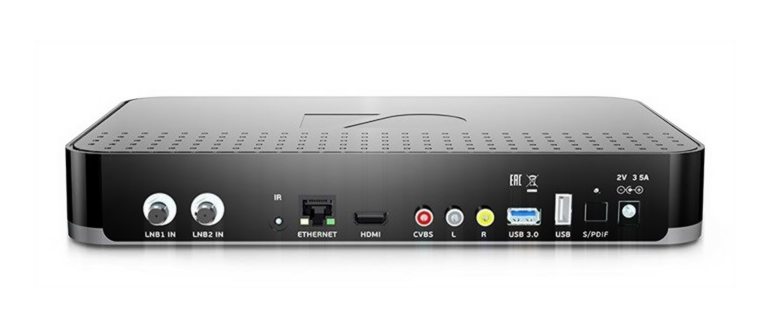
Теперь ваша цифровая приставка подключена к телевизору Mystery, и вы можете наслаждаться цифровым телевидением. Чтобы настроить каналы на телевизоре, вам может потребоваться дополнительная информация от вашего кабельного оператора или следовать инструкциям, прилагаемым к приставке.
Настройка каналов на телевизоре Mystery
Для настройки каналов на телевизоре Mystery необходимо подключить цифровую приставку к телевизору. Цифровая приставка позволяет получать доступ к кабельному телевидению и настраивать каналы для просмотра.
Для подключения цифровой приставки к телевизору Mystery нужно вставить кабель от приставки в соответствующий разъем на телевизоре. Затем следует включить телевизор и выбрать источник сигнала, соответствующий цифровой приставке. После этого можно перейти к настройке каналов.
Для настройки каналов на телевизоре Mystery с цифровой приставкой нужно запустить автоматическое сканирование. В меню настройки телевизора выберите опцию «автонастройка» и следуйте инструкциям на экране. Телевизор сканирует доступные каналы и сохраняет их настройки.
Как подключить цифровую приставку к телевизору Mystery
Для подключения цифровой приставки к телевизору Mystery нужно выполнить несколько простых шагов. В первую очередь, убедитесь, что телевизор и приставка выключены.
Затем найдите на телевизоре соответствующий разъем для подключения приставки. Обычно это HDMI или AV разъемы. Вставьте один конец кабеля в разъем на приставке, а другой конец в разъем на телевизоре.
После подключения кабеля, включите телевизор и приставку. На экране телевизора появится изображение с приставки. Если этого не произошло, убедитесь, что выбран правильный источник сигнала на телевизоре.
Проверка и настройка качества сигнала
Перед тем, как подключить цифровую приставку к телевизору Mystery, необходимо проверить и настроить качество сигнала. Для этого следует выполнить несколько простых шагов:
- Проверьте, что антенна или кабель для подключения телевизора к цифровой приставке в порядке и правильно подключены.
- Убедитесь, что вы используете правильный вход на телевизоре, чтобы подключить приставку.
- Проверьте, что все провода и кабели надежно подключены и не повреждены.
- Завершите процесс установки сигнала, как указано в инструкциях к телевизору и приставке.
- Выполните пошаговое руководство по настройке качества сигнала на вашей телевизионной приставке
Как подключить цифровую приставку к телевизору Mystery
Чтобы подключить цифровую приставку к телевизору Mystery, следуйте следующим инструкциям:
- Определите тип входа на телевизоре Mystery для соединения с приставкой. Обычно это HDMI-порт.
- Подключите один конец кабеля HDMI к выходу цифровой приставки, а другой конец к HDMI-порту на задней панели телевизора Mystery.
- Убедитесь, что приставка и телевизор Mystery включены.
- На телевизоре Mystery выберете соответствующий источник входного сигнала, используя пульт дистанционного управления.
- Следуйте инструкциям на экране для завершения процесса настройки.
После успешного подключения цифровой приставки к телевизору Mystery вы сможете наслаждаться просмотром кабельных телеканалов и настроить каналы согласно вашим предпочтениям.
Дополнительные возможности цифровой приставки
Цифровая приставка для телевизора Mystery предлагает множество дополнительных возможностей, которые позволяют расширить функционал вашего телевизора.
С помощью цифровой приставки вы сможете подключить к телевизору различные устройства, такие как игровые консоли или DVD-плееры, и наслаждаться качественным изображением и звуком.
Приставка также предлагает доступ к интернет-порталам и онлайн-сервисам, где вы сможете смотреть фильмы, сериалы, слушать музыку или играть в онлайн-игры. Благодаря этим возможностям вы сможете настроить приставку под свои потребности и получать больше удовольствия от просмотра телевизора.
Как подключить цифровую приставку к телевизору Mystery
Чтобы подключить цифровую приставку к телевизору Mystery, следуйте следующим шагам:
- Убедитесь, что в вашем телевизоре есть разъем для подключения цифровой приставки. Обычно это HDMI или AV-разъемы.
- Подключите цифровую приставку к телевизору с помощью соответствующего кабеля, вставив один конец в разъем приставки, а другой в разъем телевизора.
- Включите телевизор и цифровую приставку, используя соответствующие пульты дистанционного управления.
- Настройте телевизор на вход, к которому была подключена цифровая приставка. Обычно это делается через меню настроек телевизора.
- После настройки входа, вы сможете управлять приставкой с помощью пульта дистанционного управления телевизора или пульта специальной приставки, в зависимости от модели.
Теперь вы готовы наслаждаться просмотром цифровых каналов на своем телевизоре Mystery с помощью цифровой приставки!
Вопрос ответ по сантехнике
101 совет по сантехоборудованию:
 Как работает сенсорное зеркало с подсветкой: варианты конструкций и настройка зеркала в ванной с радио
 Как правильно подключить DVB-T2 к телевизору LG и другим маркам: подготовка телевизора
 Почему нельзя трогать плывун при копке колодца ложный плывун; какими способами можно пройти плывун в колодце ложный плывун
 Как правильно сделать септик на участке: выбор бактерий и схема устройства
Фильтры Механической Очистки с Обратной Промывкой: способы промывки и преимущества Honeywell ff06
Как правильно сделать септик на участке: выбор бактерий и схема устройства
Фильтры Механической Очистки с Обратной Промывкой: способы промывки и преимущества Honeywell ff06
 Насос для повышения давления воды: ремонт схемы водопровода и водяных насосов своими руками
 Как правильно подключить насос к бассейну Каркасному Модель 2 Kripsol и Модель 4 Behncke
Публикуя свою персональную информацию в открытом доступе на нашем сайте вы, даете согласие на обработку персональных данных и самостоятельно несете ответственность за содержание высказываний, мнений и предоставляемых данных. Мы никак не используем, не продаем и не передаем ваши данные третьим лицам.